Shuke|LINE公式アカウント連携の
Shukeで店舗のLINE公式アカウントを連携するためのガイドです。Shukeのサポートアカウントを友だち追加するだけでは連携は完了しません。管理画面の設定(/admin/settings)にあるLINE欄を開いてください。
Shukeでは、Messaging APIに加えて、店舗ごとにLINEログインとLIFFを設定する必要があります。KebaoではプラットフォームがLINEログインとLIFFを一括で提供しています。Shukeの設定は、このページの手順に従ってください。
セキュリティ上の注意:チャネルアクセストークンやチャネルシークレットなどの認証情報を、そのまま公開コミュニティに投稿したり、不明な宛先に転送したりしないでください。必要に応じて、管理画面のエラーとLINEの設定画面のスクリーンショットを、認証情報を隠してサポート窓口に送ってください。
連携の
1. Messaging API
1. LINE Official Account Manager → 設定 → Messaging APIから有効にします。プロバイダー名には店舗名を推奨します。
[スクリーンショットは後日追加:S1、Official Account Managerの「設定 › Messaging API」で有効にし、店舗名でプロバイダーを作成する画面]
2. LINE Developersで該当プロバイダーのMessaging APIチャネルを開きます。「チャネル基本設定」(Basic settings)の最下部でチャネルシークレットをコピーし、「Messaging API設定」タブの最下部で長期のチャネルアクセストークンを発行します。
[スクリーンショットは後日追加:S2、LINE Developersのチャネル基本設定の最下部にあるチャネルシークレット]
[スクリーンショットは後日追加:S3、LINE DevelopersのMessaging API設定タブの最下部で長期のチャネルアクセストークンを発行する箇所]
3. Shuke管理画面の設定(/admin/settings)のLINE欄に貼り付け、「検証して保存」(驗證並儲存)を押します。Webhookには管理画面に表示されたURLが自動で設定されます。
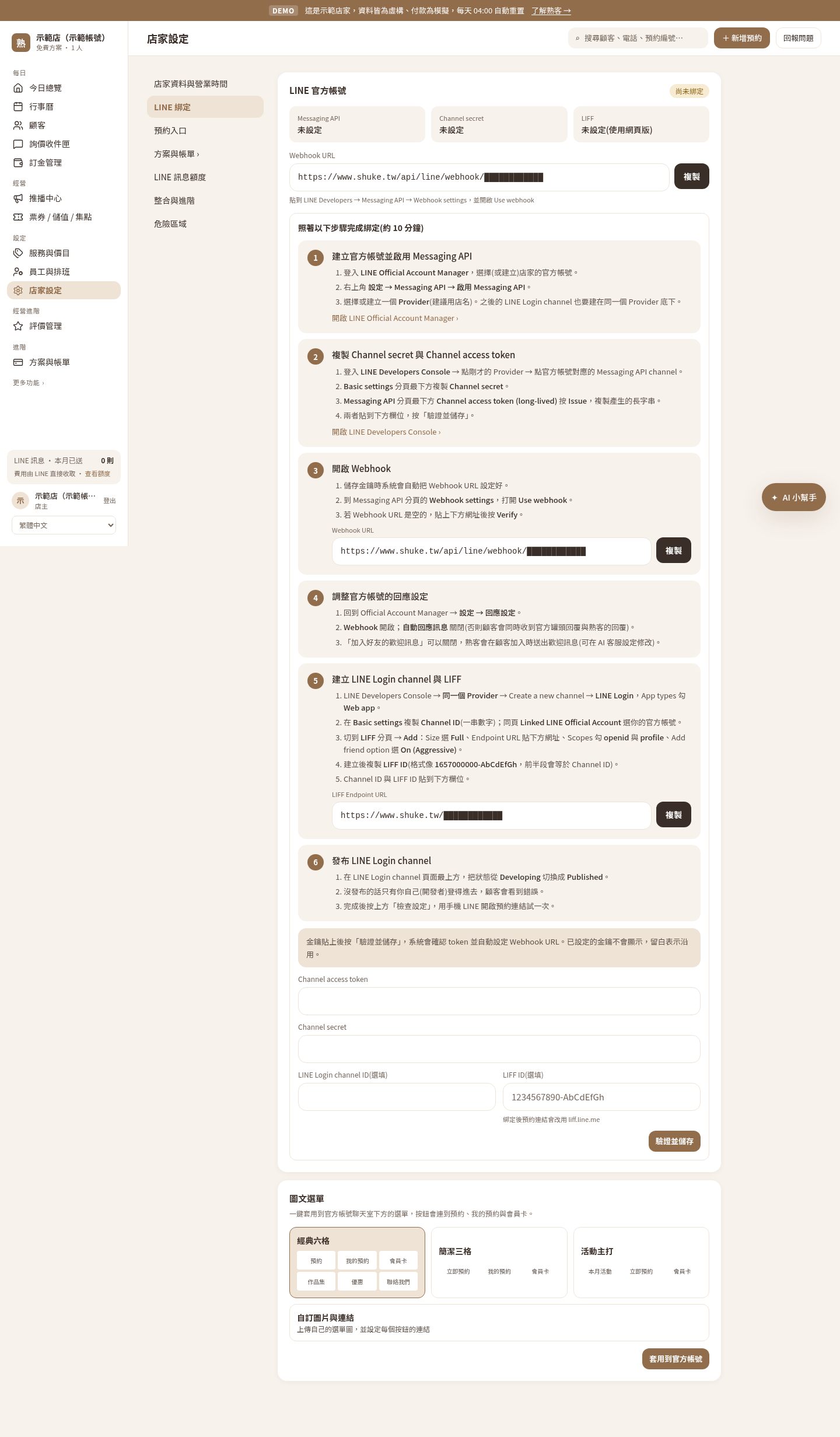
4. チャネルのWebhook設定で「Webhookの利用」(Use webhook)をオンにします。URLが空欄なら、管理画面に表示されたURLを貼り付け、「検証」(Verify)を押します。
[スクリーンショットは後日追加:S5、LINE DevelopersのWebhook設定で「Webhookの利用」がオンになっており、「検証」の位置がわかる画面]
5. Official Account Manager → 応答設定でWebhookをオンにし、「応答メッセージ」をオフにします。オンのままではShukeの返信と重複します。
[スクリーンショットは後日追加:S6、LINE Official Account Managerの応答設定でWebhookがオン、応答メッセージがオフの画面]
2. LINEログイン+LIFF
1. 同じプロバイダーにLINEログインチャネルを作成し、アプリタイプは「ウェブアプリ」(Web app)を選びます。
[スクリーンショットは後日追加:S7、同じプロバイダーにLINEログインチャネルを作成し、Web appを選ぶ画面]
2. チャネルIDをコピーします。「リンクされたLINE公式アカウント」(Linked LINE Official Account)には、この店舗の公式アカウントを選びます。
[スクリーンショットは後日追加:S8、LINEログインのチャネルIDと、店舗の公式アカウントが選択された連携欄]
3. チャネルのLIFFタブで「追加」(Add)を選びます。サイズはFull、エンドポイントURLはShuke管理画面に表示されたURLに設定します。Scopeはopenidとprofileを選び、「友だち追加オプション」はOn (Aggressive)を選びます。
[スクリーンショットは後日追加:S9、LIFFの追加画面(サイズ、エンドポイントURL、Scope、友だち追加オプション)]
4. チャネルIDとLIFF ID(例:1657000000-AbCdEfGh)をShuke管理画面に貼り付けます。
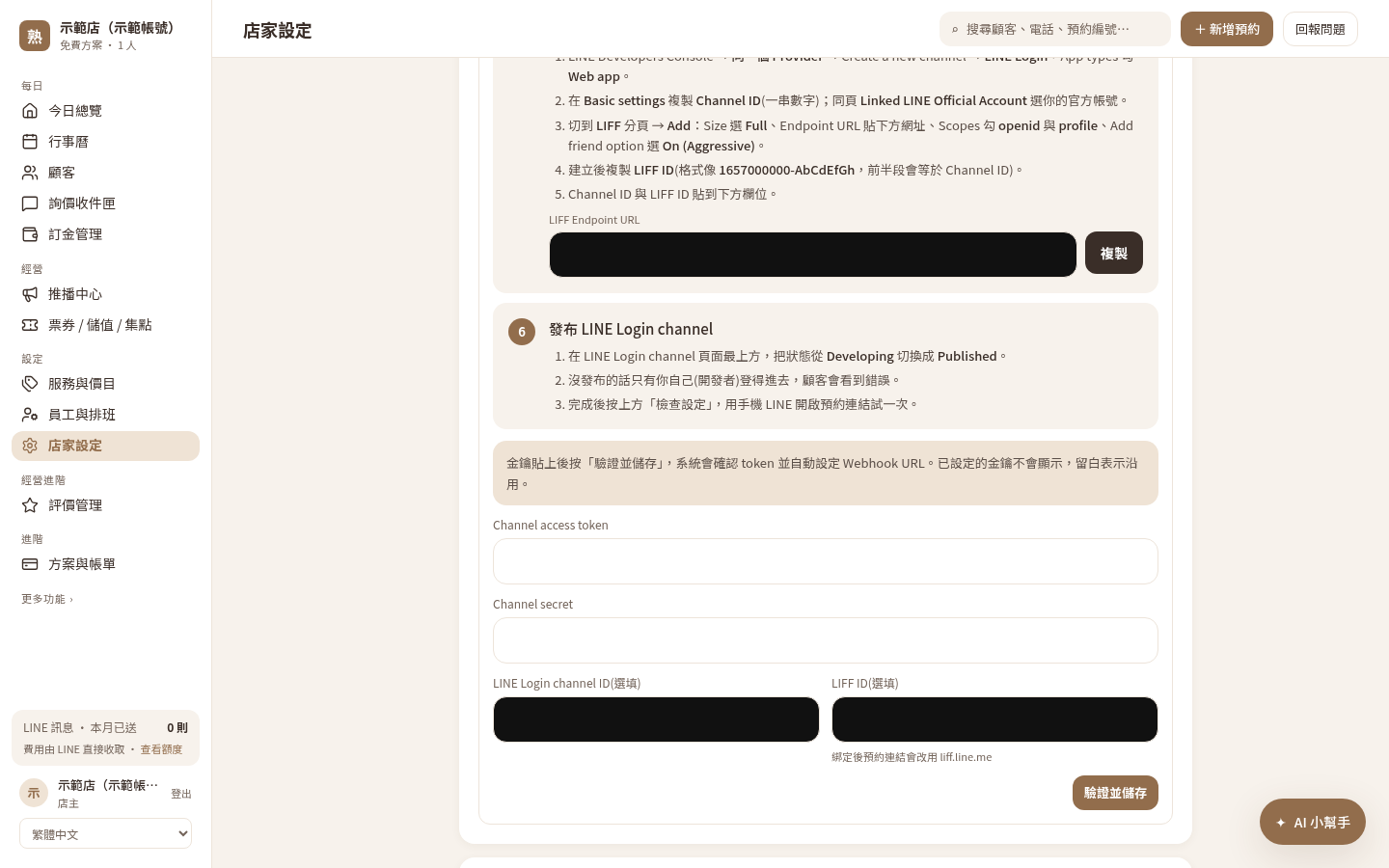
5. LINEログインチャネルのステータスを開発中(Developing)から公開済み(Published)に切り替えてください。開発中のままだと開発者本人しか開けません。よくある原因です。
[スクリーンショットは後日追加:S11、LINEログインチャネルをDevelopingからPublishedに切り替える画面]
6. お客様向け予約URLは、LIFF IDが設定済みの場合は https://liff.line.me/{ご自身のLIFF ID} です。未設定の場合は管理画面に表示されたURLを使います。
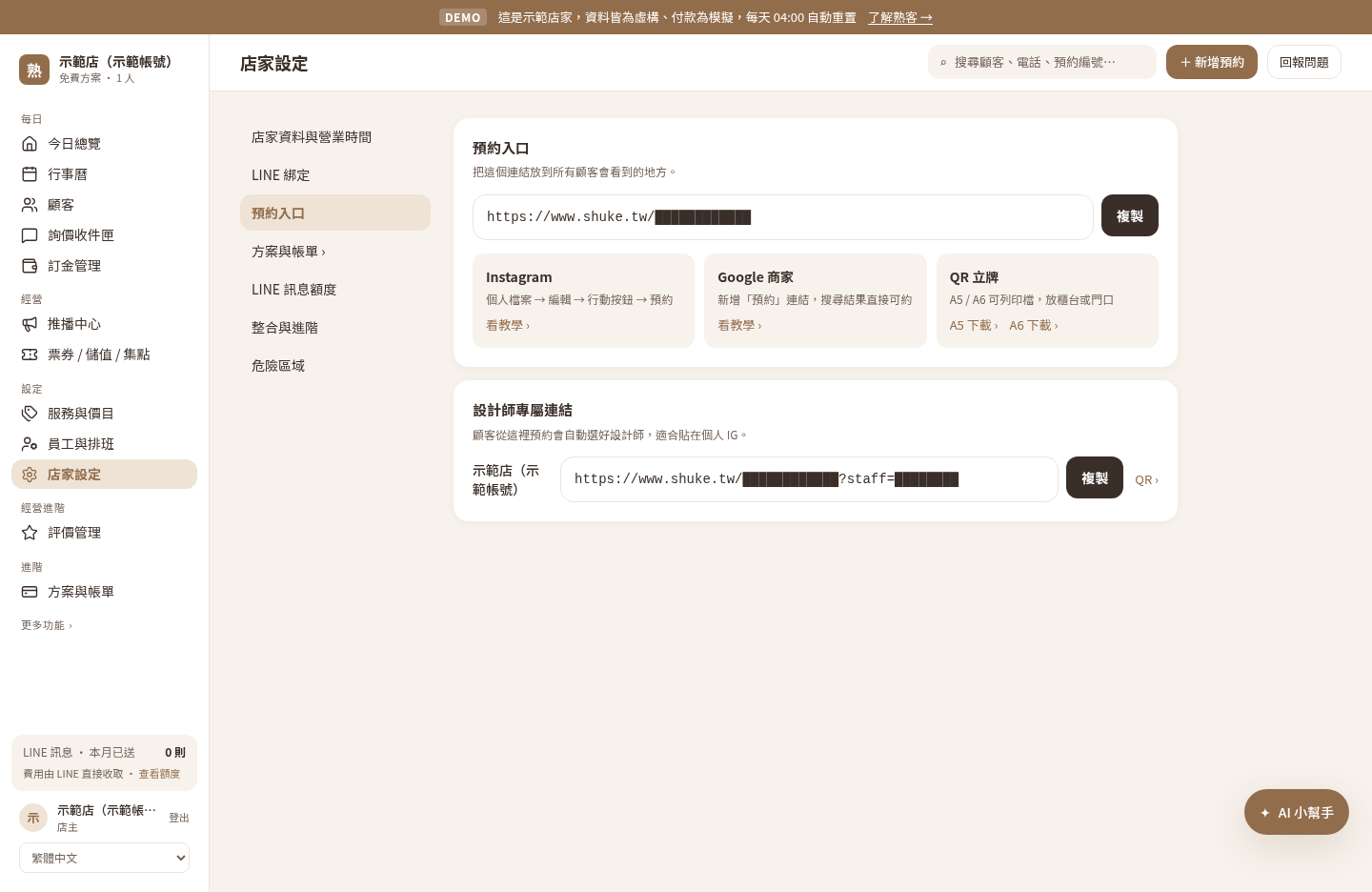
[スクリーンショットは後日追加:S12、LIFF設定後の予約URL(デモ店舗のLIFF設定が完了次第)]
店舗オーナーがShuke管理画面にログインする際は、Shuke自身のLINEログインを使います。このチャネルを店舗側で設定する必要はありません。
以下から該当する症状を確認してください。その項目の確認を終えても解決しない場合は、サポートにお問い合わせください。
A. 管理画面で
- 症状:チャネルシークレットやアクセストークンを貼り付けるとエラーが表示される、または検証が完了しない。
- 確認:コピー漏れや余分な空白がないか、Messaging API設定タブの最下部で発行した長期トークンを使っているか、正しいプロバイダーのMessaging APIチャネルを開いているか確認します。
- 対処:該当プロバイダーのMessaging APIチャネルを開き直します。チャネル基本設定の最下部からチャネルシークレットを、Messaging API設定タブの最下部から発行済みの長期チャネルアクセストークンをコピーします。前後の空白を取り除いてShuke管理画面に貼り付け、再度「検証して保存」を押します。
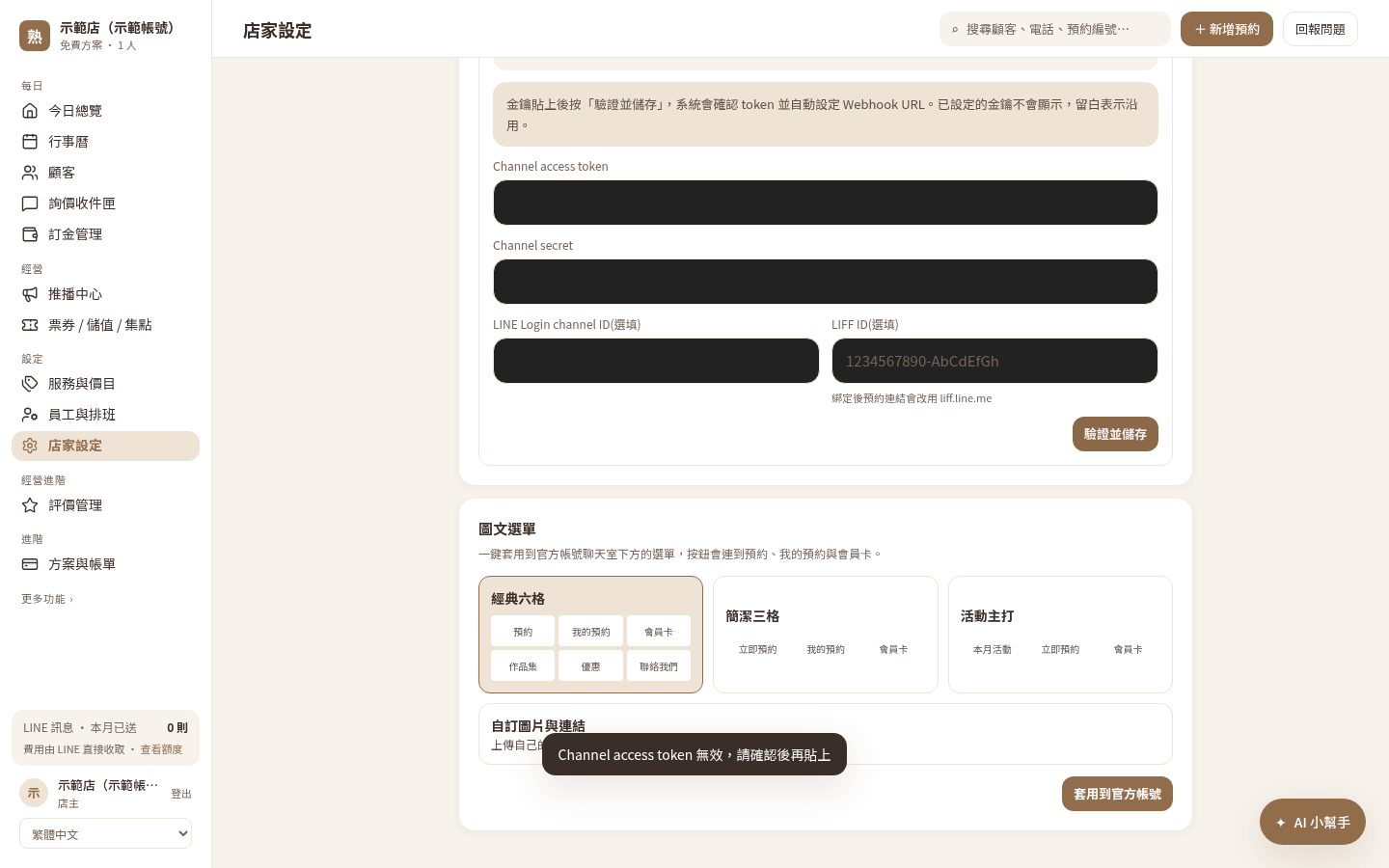
- サポートへの連絡目安:貼り付け直して2回検証しても失敗する場合。管理画面のエラー全文が見えるスクリーンショット(認証情報は隠してください)とチャネル名をお送りください。認証情報の送付は不要です。
B. 設定は
- 症状:管理画面でMessaging APIの検証が通ったのに、LINEのトークでShukeからの返信がない。
- 確認:Messaging APIチャネルのWebhook設定で「Webhookの利用」がオンか、URLが空欄または管理画面の表示と異なっていないか、Official Account Manager → 応答設定のWebhookがオンか確認します。
- 対処:「Webhookの利用」をオンにします。URLが空欄なら、管理画面に表示されたURLを貼り付けて「検証」を押します。応答設定でもWebhookをオンにします。
- サポートへの連絡目安:「Webhookの利用」と応答設定のWebhookがオンで、URLも管理画面と一致するのに返信がまったくない場合。Webhook設定と応答設定のスクリーンショット(URLの中間部分以外に機密パラメーターがあれば隠して構いません)とテスト時刻をお送りください。
C.
- 症状:返信が重複する、または公式アカウントの自動応答だけが届き、Shukeからの返信がない。
- 確認:Official Account Manager → 応答設定の「応答メッセージ」がオンになっていないか確認します。
- 対処:「応答メッセージ」をオフにしてWebhookがオンであることを確認します。保存してから別の端末でテストメッセージを送ります。
[スクリーンショットは後日追加:S14、デモのお客様アカウントのトーク画面で返信が2件届く、または公式アカウントの自動応答だけが届く例]
- サポートへの連絡目安:応答メッセージをオフにしても重複するか、Shukeからの返信が届かない場合。オフにした項目を説明し、トーク画面のスクリーンショットを添えてください。
D. 予約リンクを
- 症状:店舗オーナーは予約ページを開けるが、お客様は開けない、エラーが出る、または別の店舗が表示される。開発者本人だけが開ける場合、LINEログインチャネルが開発中のままであることが典型的な原因です。
- 確認:店舗のLINEログインチャネルが公開済みか、LIFFのエンドポイントURLが管理画面に表示されたURLと一致するか確認します。サイズはFull、Scopeはopenidとprofile、友だち追加オプションはOn (Aggressive)ですか。チャネルIDとLIFF IDがShuke管理画面に入力され、連携先のLINE公式アカウントがこの店舗になっているか確認します。
- 対処:LINEログインチャネルを公開済みに変更します。LIFFのエンドポイントを管理画面に表示されたURLに設定し、サイズ、Scope、友だち追加オプションを確認します。チャネルIDとLIFF IDをShuke管理画面に貼り付け直します。LIFF IDが設定されている場合、お客様向け予約URLは https://liff.line.me/{ご自身のLIFF ID} です。
[スクリーンショットは後日追加:S15、LINEまたはお客様の画面で開けないか表示が異なる例と、開発中のステータスまたは誤ったエンドポイントとの対照]
- サポートへの連絡目安:公開済みで、エンドポイントが管理画面のURLと一致し、IDを保存してもお客様が開けない場合。LINEログインチャネルのステータス(認証情報は隠してください)、LIFFの設定(無関係なパラメーターは隠して構いません)、お客様に表示された画面のスクリーンショットをお送りください。
E. 別の
- 症状:設定は保存できるが、テストすると別の公式アカウントに接続するか、別の店舗の予約ページが表示される。
- 確認:Messaging APIとLINEログインが同じプロバイダーにあるか確認します(プロバイダー名は店舗名を推奨)。連携先がこの店舗のLINE公式アカウントか、別店舗のチャネルシークレット、トークン、チャネルID、LIFF IDを貼り付けていないか確認します。
- 対処:この店舗の公式アカウントに対応するプロバイダーから値をコピーし直して再連携します。連携先がこの店舗であることを確認して、管理画面で「検証して保存」を押し、LIFF欄も更新します。
- サポートへの連絡目安:公式アカウント名とプロバイダーを確認しても一致しない場合。公式アカウントの表示名とチャネル名をお知らせください。認証情報は送らないでください。
F.
- 症状:連携後、以前のボットや別のシステムが突然メッセージを受信しなくなる。
- 確認:以前のシステムでも受信を続ける必要があるか確認します。「検証して保存」を押すと、WebhookにShuke管理画面のURLが設定されます。
- 対処:Shukeに切り替える場合はMessaging APIの検証を完了し、Bの手順でWebhookの利用と応答設定を確認します。
- サポートへの連絡目安:両方のシステムを併用する必要がある場合や、検証すべきか不明な場合。まず以前のシステム名をお知らせください。
すべての
- 管理画面の「検証して保存」が何度も失敗する。
- Webhookの利用、応答設定、公開済みのステータス、LIFFのエンドポイントを確認しても、お客様が予約を開けない、完了できない、またはシステムの返信を受け取れない。
- 認証情報が漏えいした疑いがあり、再発行して管理画面を更新すべきか確認したい。
サポート窓口(平日10:00–19:00):Shuke LINE @582dajax、[email protected]。
Shukeをご利用の旨、公式アカウントの表示名、確認済みの項目をお伝えください。スクリーンショットの認証情報は隠してください。