Shuke | LINE 공식 계정 연결 문제 해결 가이드
Shuke에 매장 자체 LINE 공식 계정을 연결하는 방법입니다. Shuke 고객지원 계정을 친구로 추가하는 것만으로는 연결이 완료되지 않습니다. 관리자 화면의 설정(/admin/settings)에서 LINE 영역을 찾으세요.
Shuke에서는 Messaging API와 함께 매장마다 LINE Login 채널과 LIFF를 직접 설정해야 합니다. Kebao에서는 플랫폼이 Login과 LIFF를 일괄 제공하므로, Shuke를 설정할 때는 이 페이지의 절차를 따르세요.
보안 안내: 전체 Channel access token, Channel secret 또는 유사한 인증 정보를 공개 커뮤니티에 게시하거나 알 수 없는 곳에 전달하지 마세요. 필요한 경우 관리자 화면의 오류와 LINE 설정 화면을 캡처해 인증 정보를 가린 뒤 고객지원에 보내세요.
연결 절차 개요 (두 부분 모두 완료해야 합니다)
1. Messaging API (고객이 공식 계정에서 시스템 답장을 받을 수 있도록 설정)
1. LINE Official Account Manager → 설정 → Messaging API에서 활성화합니다. Provider 이름은 매장 이름을 권장합니다.
[스크린샷 추후 추가: S1, Official Account Manager의 설정 › Messaging API에서 활성화하고 매장 이름으로 Provider를 만드는 화면]
2. LINE Developers에서 해당 Provider의 Messaging API 채널을 엽니다. Basic settings 맨 아래에서 Channel secret을 복사하고, Messaging API 탭 맨 아래에서 Issue를 눌러 장기 Channel access token을 발급합니다.
[스크린샷 추후 추가: S2, LINE Developers의 Basic settings 맨 아래에 있는 Channel secret 위치]
[스크린샷 추후 추가: S3, LINE Developers의 Messaging API 탭 맨 아래에서 장기 Channel access token을 발급하는 위치]
3. Shuke 관리자 화면의 설정(/admin/settings)에서 LINE 영역에 값을 붙여 넣고 ‘검증 및 저장’(驗證並儲存)을 누릅니다. Webhook은 관리자 화면에 표시된 URL로 자동 설정됩니다.
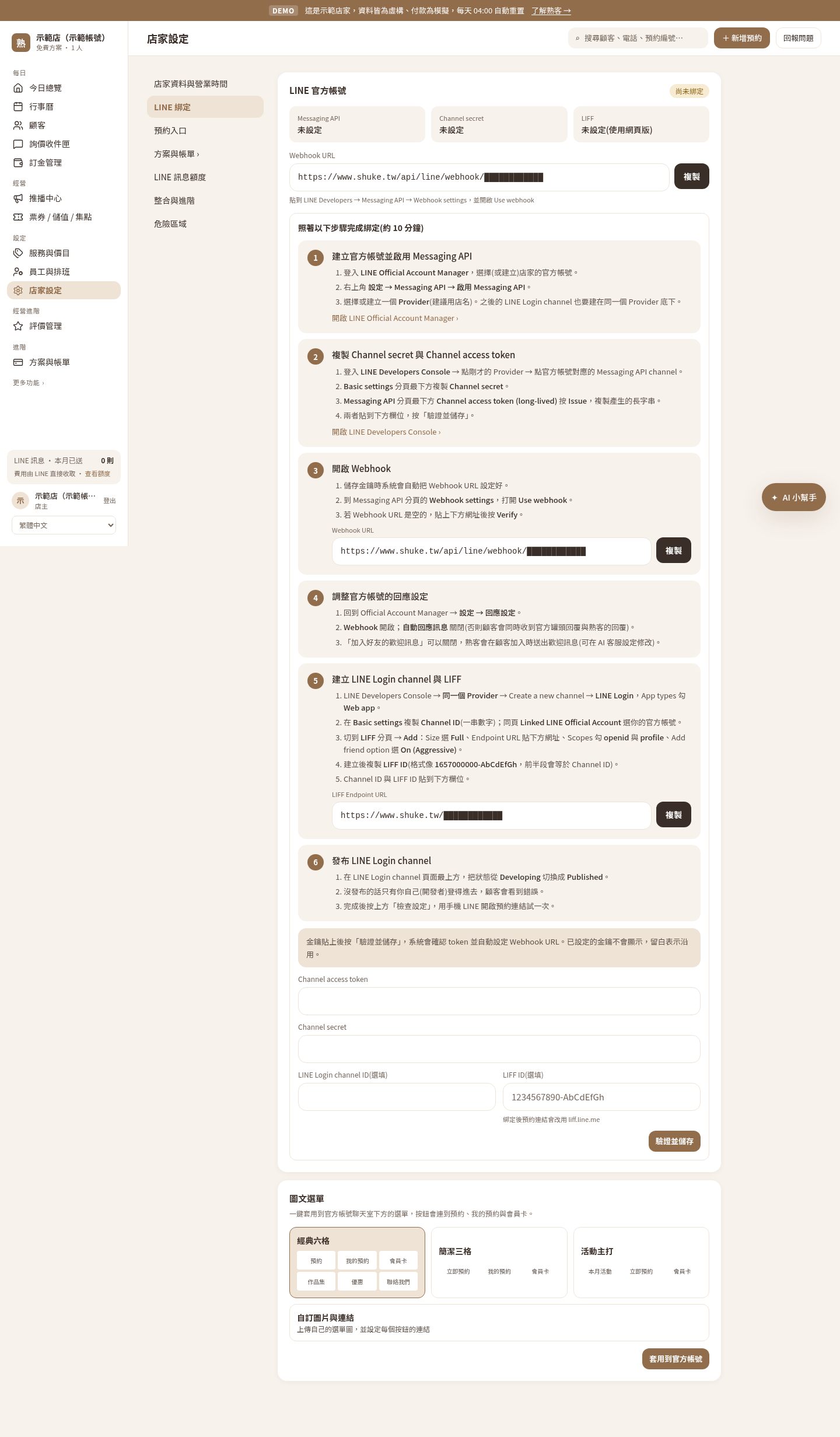
4. 해당 채널의 Webhook settings에서 Use webhook을 켭니다. URL이 비어 있으면 관리자 화면에 표시된 URL을 붙여 넣고 Verify를 누릅니다.
[스크린샷 추후 추가: S5, LINE Developers의 Webhook settings에서 Use webhook이 켜져 있고 Verify 위치가 표시된 화면]
5. Official Account Manager → 응답 설정에서 Webhook을 켜고 자동 응답 메시지를 끕니다. 자동 응답을 켜 두면 Shuke의 답장과 중복됩니다.
[스크린샷 추후 추가: S6, LINE Official Account Manager의 응답 설정에서 Webhook이 켜져 있고 자동 응답 메시지가 꺼진 화면]
2. LINE Login + LIFF (매장별로 설정하여 고객이 예약 링크를 열 수 있게 함)
1. 같은 Provider에 LINE Login 채널을 만들고 App type에서 Web app을 선택합니다.
[스크린샷 추후 추가: S7, 같은 Provider에 LINE Login 채널을 만들고 Web app을 선택하는 화면]
2. Channel ID를 복사합니다. Linked LINE Official Account에는 이 매장의 공식 계정을 선택합니다.
[스크린샷 추후 추가: S8, LINE Login의 Channel ID와 매장 계정이 선택된 Linked LINE Official Account]
3. 해당 채널의 LIFF 탭에서 Add를 선택합니다. Size는 Full, Endpoint URL은 Shuke 관리자 화면에 표시된 URL로 설정합니다. Scopes에서 openid, profile을 선택하고 Add friend option은 On (Aggressive)으로 설정합니다.
[스크린샷 추후 추가: S9, LIFF 추가 화면(Size, Endpoint URL, Scopes, Add friend option)]
4. Channel ID와 LIFF ID(예: 1657000000-AbCdEfGh)를 Shuke 관리자 화면에 붙여 넣습니다.
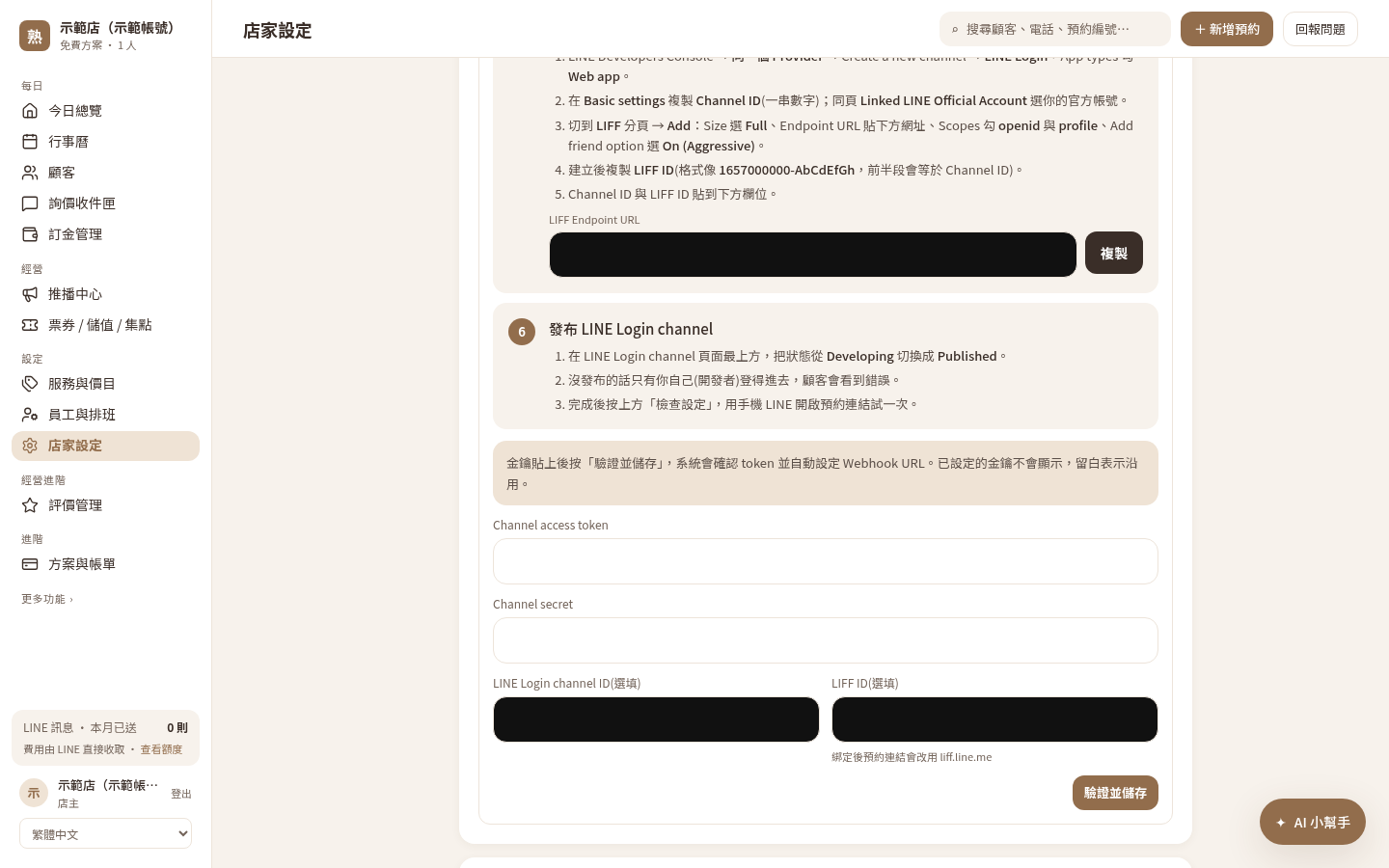
5. LINE Login 채널을 Developing에서 Published로 변경하세요. Developing 상태에서는 개발자 본인만 링크를 열 수 있습니다. 자주 발생하는 문제입니다.
[스크린샷 추후 추가: S11, LINE Login 채널을 Developing에서 Published로 변경하는 화면]
6. 고객 예약 URL: LIFF ID가 있으면 https://liff.line.me/{내 LIFF ID} 형식을 사용합니다. LIFF ID가 아직 없으면 관리자 화면에 표시된 URL을 사용합니다.
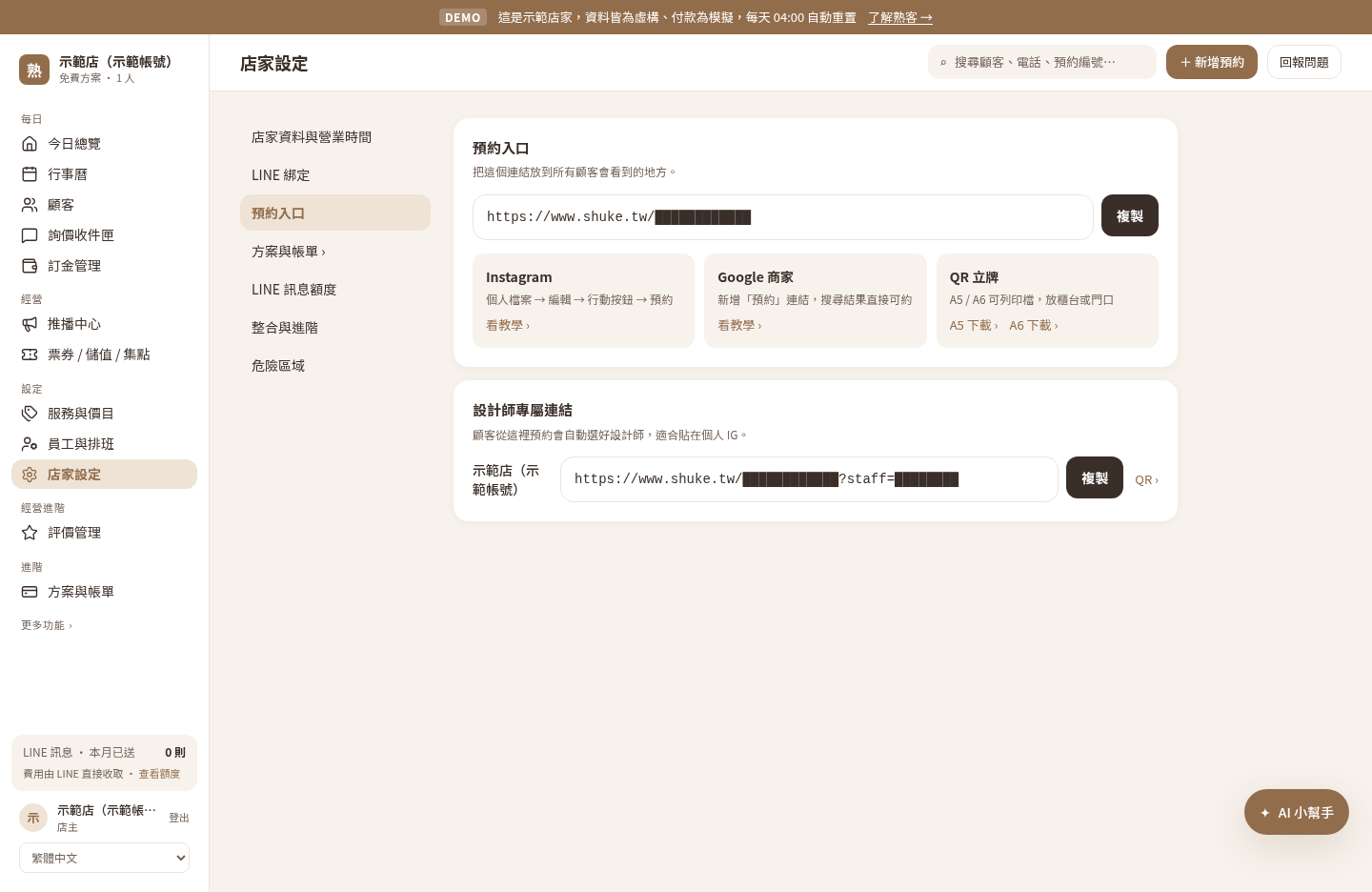
[스크린샷 추후 추가: S12, LIFF 설정 후의 예약 URL(데모 매장의 LIFF 설정 완료 후)]
매장 운영자가 Shuke 관리자 화면에 로그인할 때는 Shuke 자체 LINE Login을 사용합니다. 매장에서 이 채널을 설정할 필요는 없습니다.
아래에서 해당하는 증상을 확인하세요. 해당 항목을 확인하고도 해결되지 않으면 고객지원에 문의하세요.
A. 관리자 화면에서 ‘검증 및 저장’이 실패하거나 Messaging API 설정이 저장되지 않음
- 증상: Channel secret 또는 access token을 붙여 넣으면 오류가 표시되거나 검증이 완료되지 않습니다.
- 확인: 일부 문자가 빠졌거나 공백이 추가됐는지, Messaging API 탭 맨 아래에서 발급한 장기 토큰을 사용했는지, 올바른 Provider의 Messaging API 채널을 열었는지 확인합니다.
- 해결: 해당 Provider의 Messaging API 채널을 다시 엽니다. Basic settings 맨 아래의 Channel secret과 Messaging API 탭 맨 아래에서 발급한 장기 Channel access token을 다시 복사합니다. 앞뒤 공백을 제거해 관리자 화면에 붙여 넣고 ‘검증 및 저장’을 다시 누릅니다.
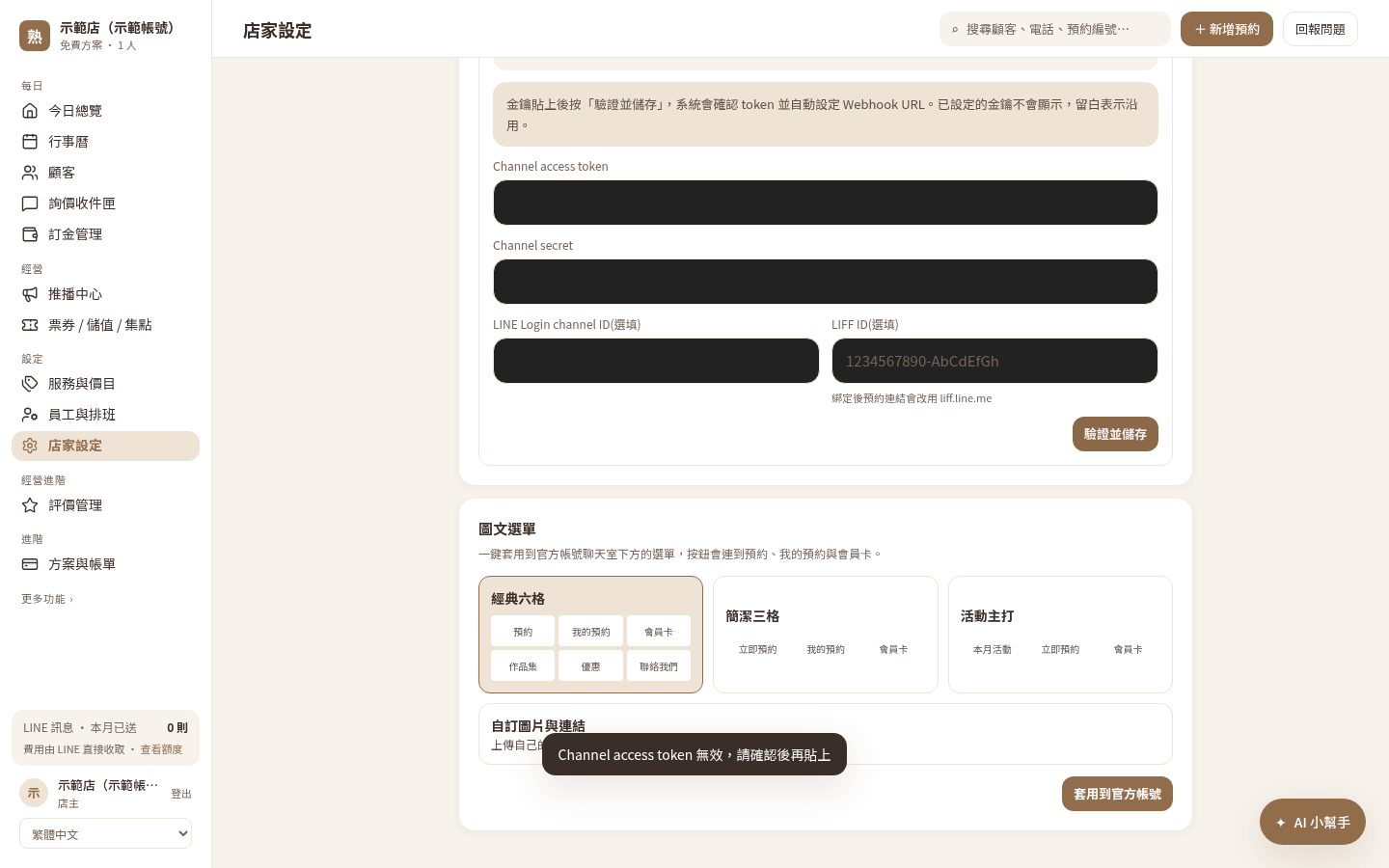
- 문의 시점: 두 번 다시 붙여 넣고 검증해도 실패하는 경우, 관리자 화면의 전체 오류를 캡처해 인증 정보를 가린 뒤 채널 이름과 함께 보내세요. 인증 정보는 보내지 마세요.
B. 설정을 저장했지만 고객 메시지에 시스템 답장이 없음 (흔한 원인: Use webhook 꺼짐)
- 증상: Shuke에서 Messaging API 검증을 통과했지만 LINE 대화에 Shuke 시스템 답장이 나타나지 않습니다.
- 확인: 해당 Messaging API 채널의 Webhook settings에서 Use webhook이 켜져 있는지, Webhook URL이 비어 있거나 관리자 화면의 URL과 다른지, Official Account Manager → 응답 설정에서 Webhook이 켜져 있는지 확인합니다.
- 해결: Use webhook을 켭니다. URL이 비어 있으면 관리자 화면에 표시된 URL을 붙여 넣고 Verify를 누릅니다. 응답 설정에서도 Webhook을 켭니다.
- 문의 시점: Use webhook이 켜져 있고 URL이 관리자 화면과 일치하며 응답 설정의 Webhook도 켜져 있는데 시스템 답장이 전혀 없는 경우, Webhook settings 및 응답 설정의 스크린샷과 테스트 시각을 보내세요. URL 중간 부분 외에 민감한 매개변수가 있다면 가려도 됩니다.
C. 고객에게 답장이 두 번 오거나 공식 계정의 자동 응답만 도착함 (흔한 원인: 자동 응답 켜짐)
- 증상: 답장이 중복되거나, 공식 계정의 자동 응답만 오고 Shuke 답장은 오지 않습니다.
- 확인: Official Account Manager → 응답 설정에서 자동 응답 메시지가 켜져 있는지 확인합니다.
- 해결: 자동 응답 메시지를 끄고 Webhook이 켜져 있는지 확인합니다. 저장한 뒤 다른 휴대폰에서 테스트 메시지를 보냅니다.
[스크린샷 추후 추가: S14, 테스트 고객 계정의 LINE 대화에서 답장이 두 번 오거나 공식 계정의 자동 응답만 오는 예시]
- 문의 시점: 자동 응답을 꺼도 답장이 중복되거나 Shuke 답장이 오지 않는 경우, 어떤 항목을 껐는지 설명하고 대화 스크린샷을 첨부하세요.
D. 나만 예약 링크를 열 수 있거나 고객에게 다른 화면이 표시됨 (흔한 원인: 미공개 상태 또는 잘못된 LIFF Endpoint)
- 증상: 매장 운영자는 예약 페이지를 열 수 있지만 고객은 링크를 열 수 없거나, 오류 또는 다른 매장의 페이지를 봅니다. 개발자 본인만 열 수 있다면 보통 LINE Login 채널이 Developing 상태인 경우입니다.
- 확인: 매장 LINE Login 채널이 Published인지, LIFF Endpoint URL이 관리자 화면의 URL과 일치하는지 확인합니다. Size가 Full이고, Scopes에 openid와 profile이 포함되며, Add friend option이 On (Aggressive)인지 확인합니다. Channel ID와 LIFF ID를 관리자 화면에 붙여 넣었는지, Linked LINE Official Account에 이 매장 계정이 선택되어 있는지 확인합니다.
- 해결: LINE Login 채널을 Published로 변경합니다. LIFF Endpoint를 관리자 화면에 표시된 URL로 설정하고 Size, Scopes, Add friend option을 확인합니다. Channel ID와 LIFF ID를 관리자 화면에 다시 붙여 넣습니다. LIFF ID가 설정되어 있으면 고객 예약 URL은 https://liff.line.me/{내 LIFF ID} 형식입니다.
[스크린샷 추후 추가: S15, 링크를 열 수 없거나 다른 화면이 표시되는 LINE 또는 고객 화면과 Developing 상태 또는 잘못된 Endpoint 비교]
- 문의 시점: Published로 변경했고 Endpoint가 관리자 화면과 일치하며 ID도 저장했는데 고객이 예약 페이지를 열 수 없는 경우, LINE Login 채널 상태(인증 정보는 가림), LIFF 설정(관련 없는 매개변수는 가려도 됨), 고객에게 표시된 화면을 캡처해 보내세요.
E. 잘못된 공식 계정 또는 Provider를 연결해 화면이 관리자 화면과 일치하지 않음
- 증상: 설정은 저장되지만 테스트하면 다른 공식 계정 또는 다른 매장의 예약 페이지가 표시됩니다.
- 확인: Messaging API와 LINE Login이 같은 Provider에 있는지 확인합니다(Provider 이름은 매장 이름 권장). Linked LINE Official Account가 이 매장의 공식 계정인지, 다른 매장의 Channel secret, 토큰, Channel ID 또는 LIFF ID를 붙여 넣었는지 확인합니다.
- 해결: 이 매장의 공식 계정에 해당하는 Provider에서 값을 다시 복사해 연결합니다. Linked Official Account가 이 매장 계정인지 확인한 뒤 관리자 화면에서 ‘검증 및 저장’을 누르고 LIFF 입력란을 업데이트합니다.
- 문의 시점: 공식 계정 이름과 Provider를 확인해도 일치하지 않는 경우, 공식 계정 표시 이름과 채널 이름을 알려 주세요. 인증 정보는 보내지 마세요.
F. 이 공식 계정이 이미 다른 시스템에 연결되어 있음
- 증상: 연결한 후 기존 봇 또는 다른 시스템이 갑자기 메시지를 받지 못합니다.
- 확인: 기존 시스템에서도 메시지를 계속 받아야 하는지 확인합니다. ‘검증 및 저장’을 누르면 Webhook이 관리자 화면에 표시된 URL로 설정됩니다.
- 해결: Shuke로 전환하기로 했다면 Messaging API 검증을 완료하고 B 항목에 따라 Use webhook과 응답 설정을 확인합니다.
- 문의 시점: 두 시스템을 모두 사용해야 하거나 검증을 진행해야 할지 확실하지 않은 경우, 먼저 기존 시스템 이름을 알려 주세요.
모든 항목을 확인하기 전에 바로 고객지원에 문의해도 되는 경우
- 관리자 화면에서 ‘검증 및 저장’이 여러 번 실패한 경우
- Use webhook, 응답 설정, Published 상태, LIFF Endpoint를 확인했는데도 고객이 예약을 열거나 완료할 수 없거나 시스템 답장을 받지 못하는 경우
- 인증 정보 유출이 의심되어 재발급 후 관리자 화면을 업데이트해야 하는지 확인하고 싶은 경우
문의 방법(평일 10:00–19:00): Shuke LINE @582dajax 또는 [email protected].
Shuke를 이용 중임을 밝히고 공식 계정 표시 이름과 이미 확인한 항목을 알려 주세요. 스크린샷의 인증 정보는 가려 주세요.